00. Discord, Github, Notion ID 만들기
| Github | dlalswjd226@naver.com |
| Notion | dlalswjd226@kyonggi.ac.kr |
01. 파이썬 개요
01. python?
파이썬은 1991년, 귀도 반 로썸(Guido van Rossum)이 크리스마스 주간에 취미로 진행할 프로그래밍 프로젝트를 고민하다가 ABC 언어(비개발자를 위한 강력하고 우아한 언어)에서 영감을 받아 만든 프로그래밍 언어이다. 파이썬은 가장 빠른 스크립팅 언어는 아니지만, 프로그래머의 생산성을 높이는 데 중점을 둔다.
02. 파이썬 라이브러리 패키지
https://pypi.org/ 파이썬 라이브러리 패키지를 정리해놓은 사이트
03. 파이썬의 장점

- 장점
- 강력하고 빠르며 다른 언어와의 호환성이 좋다.
- 어디에서나 실행 가능하며 사용자 친화적이므로 배우기 쉽다.
- 단점
- 파이썬을 우선 학습하고 다른 언어를 학습할 때의 진입장벽을 느낄 수 있다.
02. 개발환경 구축
01. Anaconda
💡 가상환경은 왜 필요할까?
가상 환경은 파이썬 개발에서 프로젝트 별로 필요한 라이브러리와 패키지를 분리하기 위해 등장한 도구이다. 여러 프로젝트를 진행하다 보면 동일한 라이브러리의 다른 버전이 필요할 때가 있는데, 이는 시스템 전체에 혼란을 주거나 문제를 일으킬 수 있다.
가상환경은 각 프로젝트마다 독립된 공간을 만들어 주어 이러한 충돌을 방지한다. 이를 통해 개발자는 환경 설정에 대한 걱정 없이 코드 작성에 집중할 수 있다. 가상환경은 개발자의 생산성을 높이는 데 중요한 역할을 한다.
#0. Anaconda 설치 (Free Download)

#1. 프롬프트 실행

#2. 새 커널을 만들기 (커널명 : pystudy_env)
conda create -n pystudy_env python=3.12

#3. 생성 완료 후 정상적으로 생성되었는지 확인하는 과정
conda info --envs

#3. 가상환경을 활성화시키고
conda activate pystudy_env

#4. jupyter 실행
pip install jupyter notebook
pip install ipykernel
# python -m ipykernel install --user --name [가상환경명] --display-name [커널출력명]
python -m ipykernel install --user --name pystudy_env --display-name pystudy_env
02. Jupyter
- ipynb 확장자를 가진다 / py 확장자
- code와 markdown를 함께 표현할 수 있다는 장점
#1. 주피터 노트북을 설치할 가상 환경을 활성화
conda activate pystudy_env

#2. 주피터 노트북과 커널을 설치, 설정
pip install jupyter notebook
pip install ipykernel
python -m ipykernel install --user --name pystudy_env --display-name pystudy_env- anaconda prompt에서 만든 커널을 사용할 수 있다

03. vscode
💡vscode?
거의 모든 주요 프로그래밍 언어를 지원하는 코드 편집기이다. JavaScript, TypeScript, CSS, HTML 등을 기본적으로 지원하며, 다른 언어를 활용하는 확장 기능도 VScode Marketplace를 통해 설치하여 사용할 수 있다. 언어에 대한 지원 뿐 아니라 VScode 툴을 통하여 다양한 기능을 사용할 수 있도록 폭넓은 확장 기능을 제공하고 있다.
뿐만 아니라, git을 연동한 버전 관리가 가능하고, 통합단말기의 역할을 하여 cmd, git bash, 빌드 작업 등을 VScode를 통해 수행할 수 있다.
#0. vscode 설치 후 라이선스 동의, 파일 경로 설정

#1. vscode내에서 python과 jupyternotebook 플러그인 설정 후 활성화

#2. 명령어 팔레트 > [ Python: Select Interpreter ] 를 통해 가상 환경을 설정한다.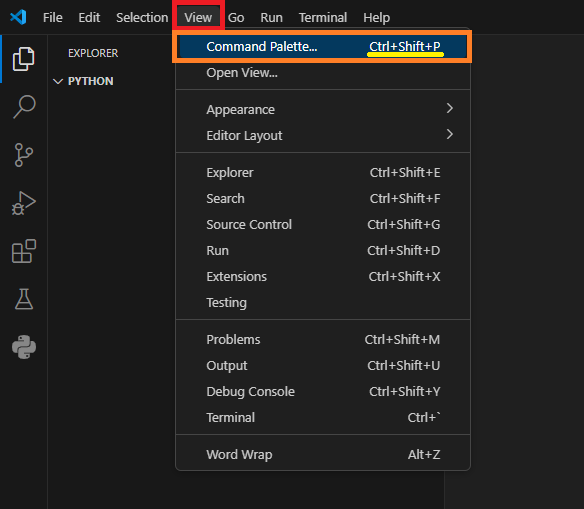
#3. JupyterNotebook 파일을 생성한다 (F1 -> create 또는 파일생성.ipynb)

#4. 생성한 파일에서 우측 상단의 [ Select Kernel ] > [ Python Environments…] 를 통해 가상 환경 커널을 선택'SKN > 01. python' 카테고리의 다른 글
| 03. 함수 (0) | 2025.02.18 |
|---|---|
| 02. 제어문(조건문, 반복문) (0) | 2025.02.18 |
| 01. 변수와 자료형 (0) | 2025.02.18 |
| 07. 예외처리(Exception) (0) | 2025.02.18 |
| 06. 파일 입출력(I/O) (0) | 2025.02.17 |